 Email:
  Telephone: +86-13951382065

Het computerbesturingssysteem van een nieuwe milieu-slijpmolen bestaat uit Siemens S7-200 PLC en een desktopcomputer, waarvan de desktopcomputer het ingenieur en het operatorstation is. Het operatorstation kan de werking en controle van de productielijn van de slijpmolen realiseren.
1. Start instructies
Nadat de computer is gestart, voert deze automatisch het Computersysteem van de slijpmolen in en klikt hij op de linkermuisknop om het bijbehorende scherm in te voeren.
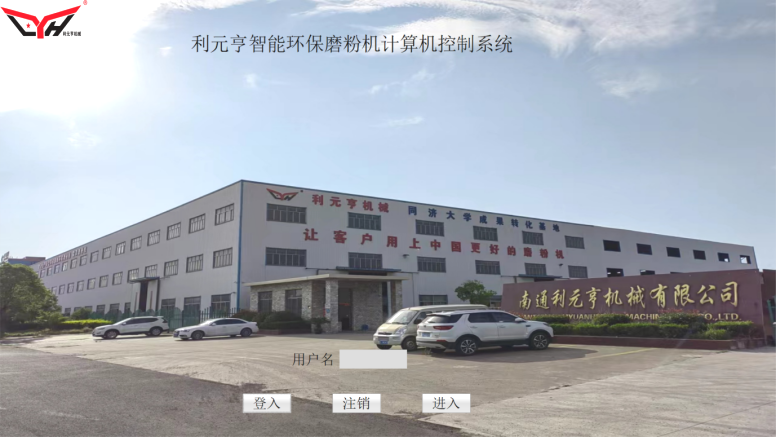
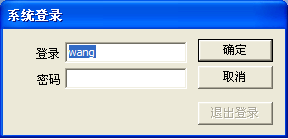
Klik op "Inloggen" om toegang te krijgen, voer de aanmeldingsnaam en het wachtwoord in het pop-up dialoogvenster in en klik op OK. De naam van de gebruiker die momenteel is ingelogd, wordt weergegeven in de kolom "Gebruikersnaam" op het scherm. Om uit te loggen, klikt u op "Logout" om uit te loggen bij de naam van de gebruiker. Klik op "Enter" om het bewerkingsscherm in te voeren.
2. werking van het slijpmolencontrolesysteem
Het bestaat uit vier groepen schermen: bedieningsscherm, alarmscherm, parameterinstellingsscherm en het huidige grafiekscherm.
A.operatiescherm
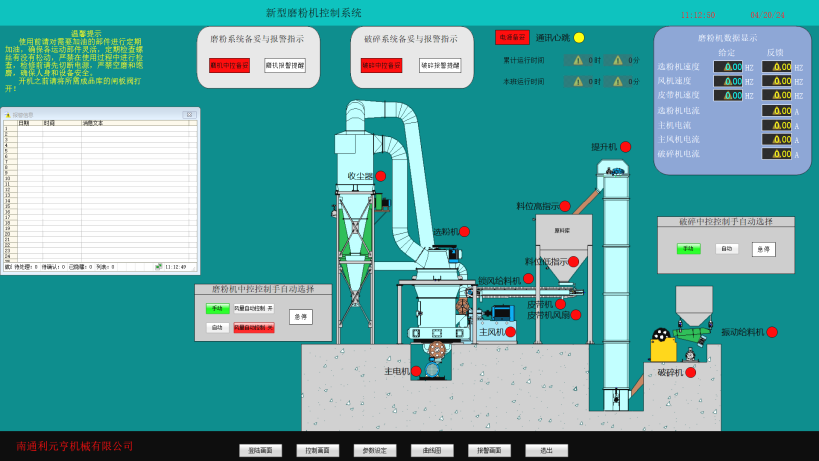
① Start-up van één klik
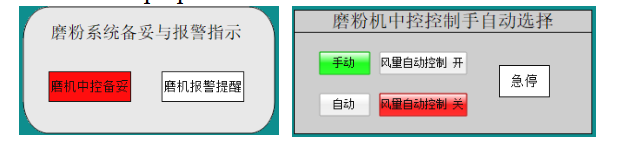
Wanneer het signaal van de Mill Center Control Ready Green is, selecteert u "Auto" in de handmatige en automatische selectie -interface van de molen, wanneer de knop "Auto" groen wordt, klikt u op de knop "One Key Start" in de automatische besturingsinterface om de apparatuur te starten en de apparatuur start in de opstartorder. Wanneer u op de knop "One sleutelstop" klikt, worden alle apparatuur uitgeschakeld in het afsluitende volgorde.
② Handmatige werking
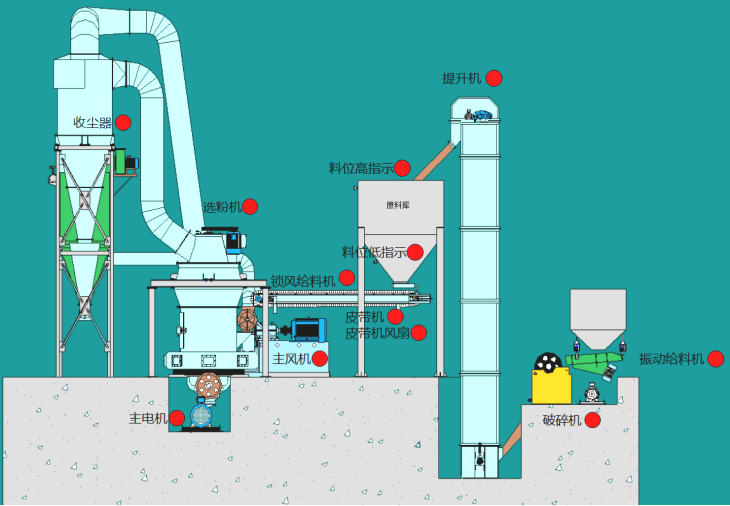
Wanneer het signaal van de Mill Center Control Ready Green is, selecteert u "Manual" in de handmatige en automatische selectie -interface van de molen, wanneer de knop "Handmatig" groen wordt, klikt u op de rode knop naast het patroon van de apparatuur op de bedieningsinterface op zijn beurt, wanneer de rode knop groen wordt, betekent dit dat de apparatuur start. De handmatige schakelsequentie verwijst naar hoofdstuk 6.
b.alarm -scherm
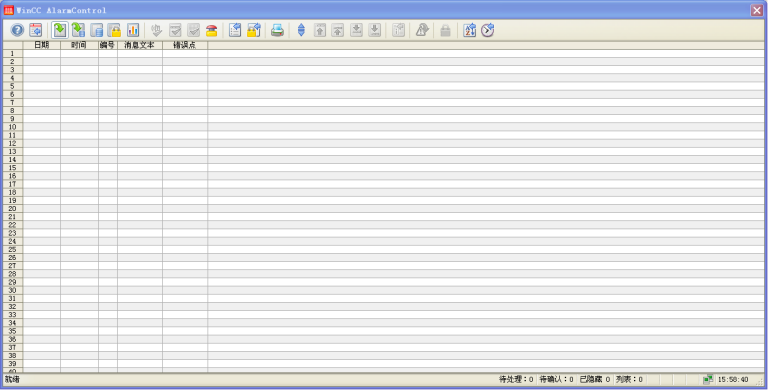
Dit scherm wordt voornamelijk gebruikt om de alarminformatie van het apparaat weer te geven en deze informatie op te slaan voor later bekijken. Zoals getoond in de figuur, hebben alle alarmen alarmtijd, bevestigde tijd, alarmbericht en alarm eindtijd. Wanneer een alarm verschijnt, kan de operator het selecteren door erop te klikken en vervolgens op de knop "Bevestigde" te drukken om het alarm te bevestigen en wordt het alarm bevestigde tijd weergegeven. Het is belangrijk op te merken dat alarmen alleen kunnen worden bevestigd wanneer ze zich voordoen. Als er te veel alarmen op één scherm moeten worden weergegeven, kan het scherm worden omgedraaid met behulp van de knoppen "Flip Up" en "Flip Down".
Alarminformatie wordt weergegeven in drie kleuren: rood wanneer het alarm plaatsvindt; groen als het alarm is verdwenen; en paars wanneer het alarm plaatsvindt en bevestigd. Let op deze kleuren om de fouten correct te bepalen.
Alarmen die al zijn verschenen, kunnen niet kunstmatig worden verwijderd. Ze verdwijnen alleen wanneer de alarmen zich op een bepaald aantal hebben verzameld en worden vervangen door nieuwe alarmen.
C.Parameter -instellingsscherm
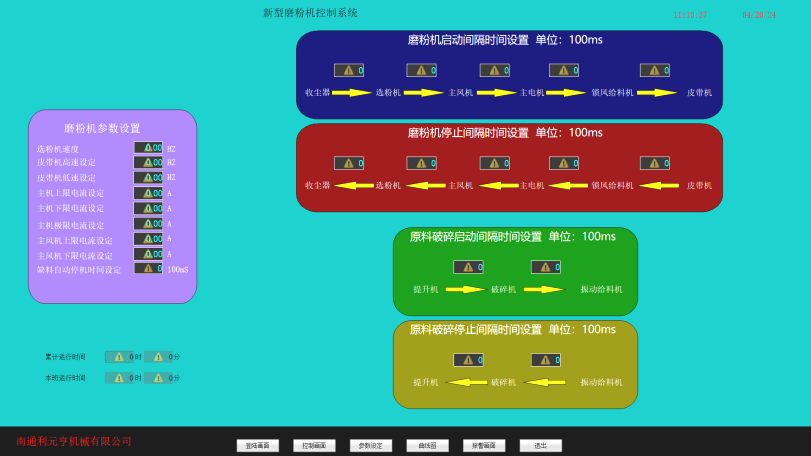
De parameterinstelling registreert de starttijd en stoptijdwaarden. Zoals weergegeven in de afbeelding, klikt u eerst op de knop Parameterinstelling in het hoofdscherm om de parameterinstelling in te voeren om het wachtwoord in het hoofdscherm in te stellen (het fabriekswachtwoord is 123456) in het kleine venster en voert u het scherm Parameterinstelling in als het wachtwoord correct is. Dit wachtwoord kan worden gewijzigd in de functie Wachtwoordwijziging in de interface door het twee keer te typen. Bewaar het gewijzigde wachtwoord correct om te voorkomen dat u vergeten of lekt. Als u het wachtwoord vergeet, neem dan op tijd contact met ons op.
Als u een bepaalde waarde wilt wijzigen, voert u de interface in en klikt u op deze waarde, dan verschijnt het toetsenbord. Typ de gegevens die u in het toetsenbord wilt wijzigen en klik op "Enter" om te bevestigen, de gegevens worden gewijzigd. Om de gegevens op te slaan, moet u echter op de knop "Terug naar hoofdscherm" klikken en de wijziging in het bevestigingsvenster bevestigen dat verschijnt.
Het is belangrijk op te merken dat alle gewijzigde parameters de bovenste en ondergrenzen (max, min) op het toetsenbord niet mogen overschrijden, dit is om de veiligheid van de apparatuurbewerking te beschermen.
d.current grafiekscherm
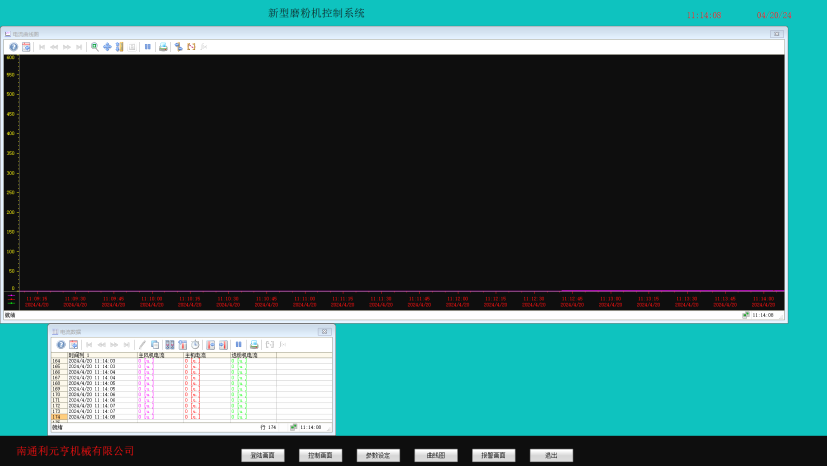
U kunt op elk gewenst moment de lopende stroom van de hoofdmachine, ventilator- en poederafscheider observeren in de interface van de huidige curve -grafiek.

 Email:
  Telephone: +86-13951382065
 Phone: +86-13951382065